小龙虾部署教程
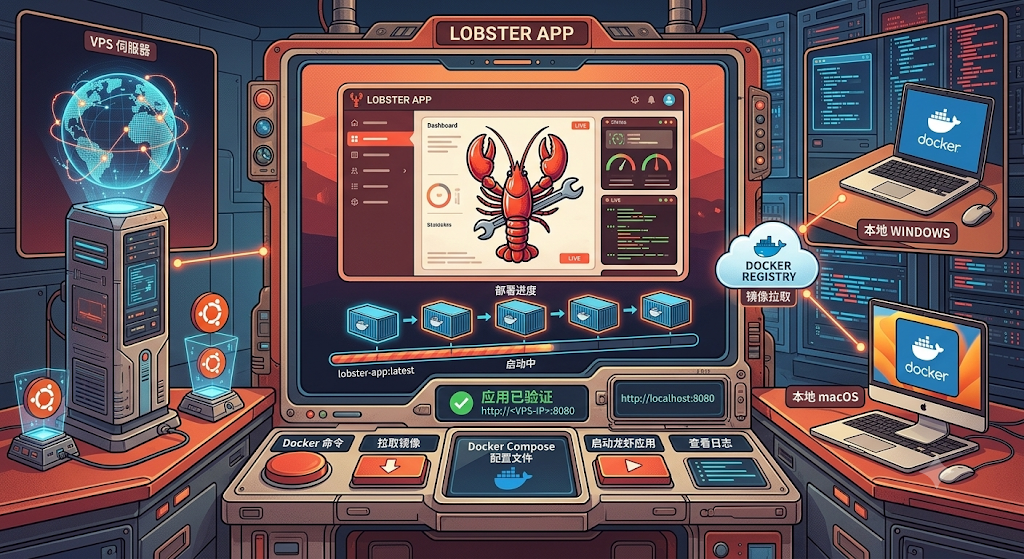
小龙虾部署教程
马老师在 VPS 上部署龙虾应用
前提条件
- VPS 环境:
- 你需要拥有一台 VPS(Virtual Private Server),可以选择 DigitalOcean、AWS EC2、阿里云等提供商来创建。
- 确保 VPS 上已经安装了 Docker 和 Docker Compose(如果需要)。这些工具将帮助你快速部署和管理龙虾应用。
- 安装 Docker 和 Docker Compose:
你可以通过 SSH 登录到 VPS,安装 Docker 和 Docker Compose。下面是在 Ubuntu 系统上安装的命令:
1 | # 更新系统 |
- 确认 Docker 安装成功:
检查 Docker 和 Docker Compose 是否正确安装:
1 | docker --version |
步骤一:拉取龙虾 Docker 镜像
登录到你的 VPS,然后拉取龙虾应用的 Docker 镜像:
1 | docker pull lobster/lobster-app:latest |
步骤二:创建 Docker Compose 配置文件
创建一个名为 docker-compose.yml 的文件,这样你就可以通过 Docker Compose 来启动和管理应用。内容如下:
1 | version: '3' |
步骤三:启动龙虾应用
通过 Docker Compose 启动龙虾应用:
1 | docker-compose up -d |
这条命令会后台启动容器,并且绑定端口 8080。
步骤四:验证应用
你可以通过以下命令查看容器状态:
1 | docker ps |
确认容器正在运行,并且没有报错。
然后,在浏览器中访问 http://<VPS-IP>:8080,你应该可以看到龙虾应用的界面。
步骤五:管理和停止应用
如果你需要停止应用,可以使用以下命令:
1 | docker-compose down |
如果你需要查看日志:
1 | docker-compose logs -f |
在本地电脑部署龙虾应用
1. Windows 上部署
安装 Docker Desktop
首先,你需要在 Windows 上安装 Docker Desktop。从 Docker 官网 下载并安装 Docker Desktop,安装过程中会自动安装 Docker Compose。
步骤一:拉取龙虾 Docker 镜像
打开 PowerShell 或命令提示符,执行以下命令来拉取龙虾的 Docker 镜像:
1 | docker pull lobster/lobster-app:latest |
步骤二:创建 Docker Compose 配置文件
在你的 Windows 电脑上创建一个新的文件夹,命名为 lobster。在该文件夹中创建一个名为 docker-compose.yml 的文件,内容如下:
1 | version: '3' |
步骤三:启动龙虾应用
在 docker-compose.yml 文件所在目录下,打开 PowerShell 或命令提示符,执行以下命令启动应用:
1 | docker-compose up -d |
步骤四:验证应用
在浏览器中访问 http://localhost:8080,你应该可以看到龙虾应用。
2. macOS 上部署
安装 Docker Desktop for Mac
在 Mac 上,你需要安装 Docker Desktop for Mac。从 Docker 官网 下载并安装 Docker Desktop。
步骤一:拉取龙虾 Docker 镜像
打开终端,执行以下命令来拉取龙虾的 Docker 镜像:
1 | docker pull lobster/lobster-app:latest |
步骤二:创建 Docker Compose 配置文件
和 Windows 部署类似,创建一个文件夹,例如 lobster,在该文件夹中创建一个名为 docker-compose.yml 的文件,内容如下:
1 | version: '3' |
步骤三:启动龙虾应用
在终端中,进入 docker-compose.yml 所在的目录,运行以下命令启动龙虾应用:
1 | docker-compose up -d |
步骤四:验证应用
通过浏览器访问 http://localhost:8080,确认龙虾应用已经成功启动。
常见问题和解决方法
- 端口被占用:
如果你遇到端口被占用的错误,可以通过修改docker-compose.yml文件中的ports设置,将容器端口映射到其他未被占用的主机端口。 - 无法访问应用:
- 确保防火墙允许外部流量通过指定端口(如 8080)。
- 检查 Docker 容器的网络配置,确保容器可以正确暴露端口。
- Docker Compose 启动失败:
如果 Docker Compose 启动失败,检查日志输出(docker-compose logs),查看错误信息,通常会告诉你缺少的依赖或配置问题。
总结
通过这些步骤,你可以在 VPS、Windows 电脑 和 macOS 电脑 上部署龙虾应用。每个平台的部署方法略有不同,但整体流程相似,都是通过 Docker 来容器化部署应用,利用 Docker Compose 进行管理和启动。希望这个教程能帮你顺利部署龙虾应用!如果有任何问题,随时可以与我联系。